
Utilizar a autenticação do AD no Azure é uma prática bastante aconselhável quando se trata de gerenciar o acesso aos funcionários da empresa.
Todo o acesso e gerenciamento da ferramenta fica no mesmo lugar, isto ajuda muito quando um funcionário é desligado ou contratado pela empresa, o gerenciamento dele fica atrelado ao seu login único.
Dito isto, vou mostrar como se cria e configura uma aplicação .Net Core no Azure utilizando a autenticação do Active Directory.
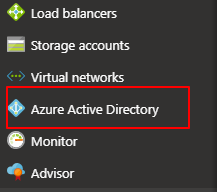
O primeiro passo é acessar o painel de controle do Azure e clica na opção Azure Active Directory.
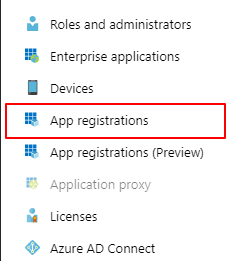
Em seguida, será necessário criarmos a aplicação que irá utilizar a autenticação. Para isto clicamos em App registrations.
O painel de controle vai abrir a listagem de todas as aplicações que já estão cadastradas.
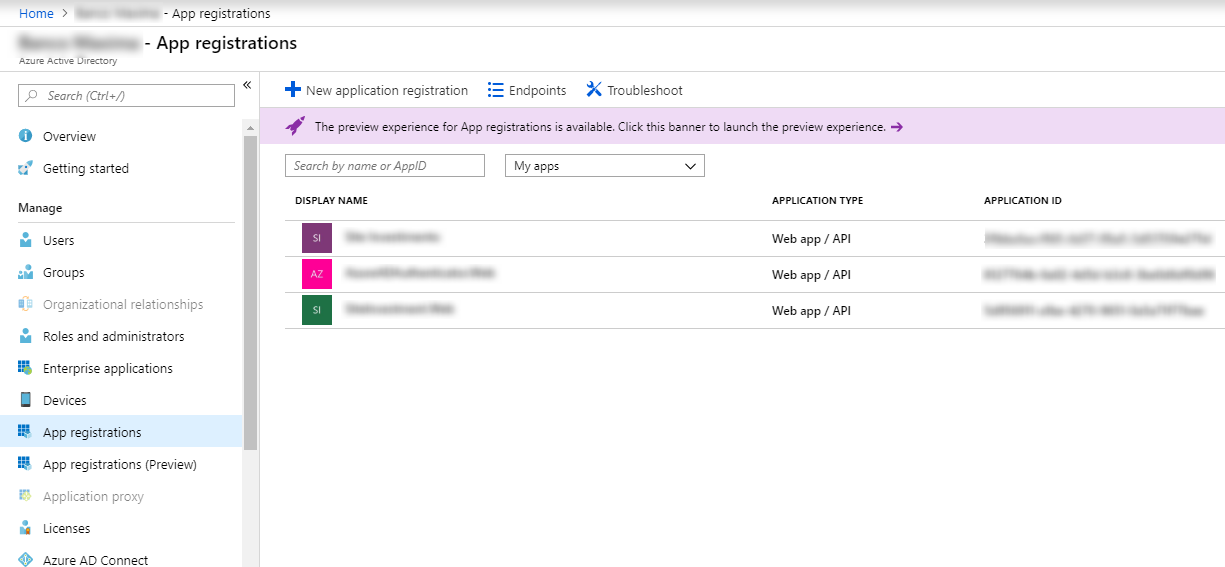
Clique no botão New application registration para incluir uma nova aplicação no AD Azure.

Uma tela de criação será aberta, nela vamos preencher com as seguintes informações e em seguida clicar no botão para incluir a nova aplicação.
- Name: AutenticacaoAD
- Application type: Web app / API
- Sign-on URL: http://localhost:5000/signin-oidc
Se tudo der certo, o Azure criará uma nova aplicação e mostrará os detalhes de configuração que utilizaremos na nossa aplicação.
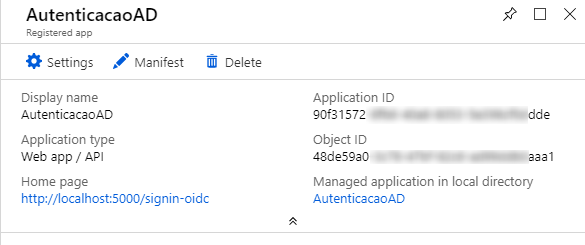
Depois da aplicação criada no Azure, é hora de criarmos nosso site no Visual Studio 2017.
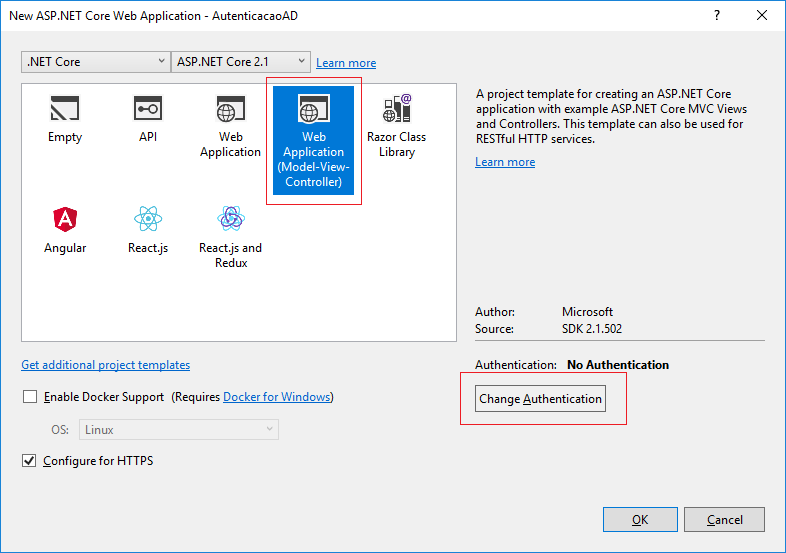
Vamos escolher a opção ASP.NET Core Web Application e vamos dar o nome de AutenticacaoAD. Depois clique em Ok.

Na segunda tela vamos escolher a opção Web Application (Model-View-Controller) e mudar a autenticação clicando em Change Authentication.
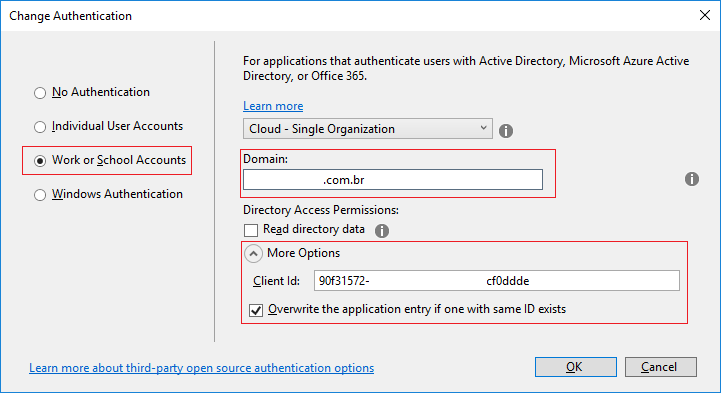
Na tela de Change Authentication, vamos escolher a opção Work or School Accounts. No campo Domain vamos colocar o domínio que criamos a aplicação no Azure suaempresa.com.br. Em More Options colocamos no campo Client Id o valor do Application ID que foi mostrado na criação da aplicação. Por fim, deixe o checkbox Overwrite the application entry… marcado.
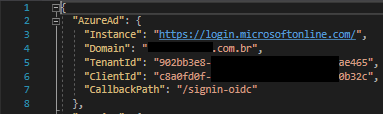
O Visual Studio criará uma aplicação MVC com autenticação baseado nas informações que colocamos. Quando estiver ok, abra o arquivo appsettings.json e veja que ele configurou a nossa aplicação para se conectar com o AzureAD e já colocou as configurações necessárias.
Agora é só executarmos a nossa aplicação que a tela de login do Azure será exibida.

Depois de se autenticar com as suas credencias, o site será redirecionado para a Home da aplicação e estará pronto para navegação.
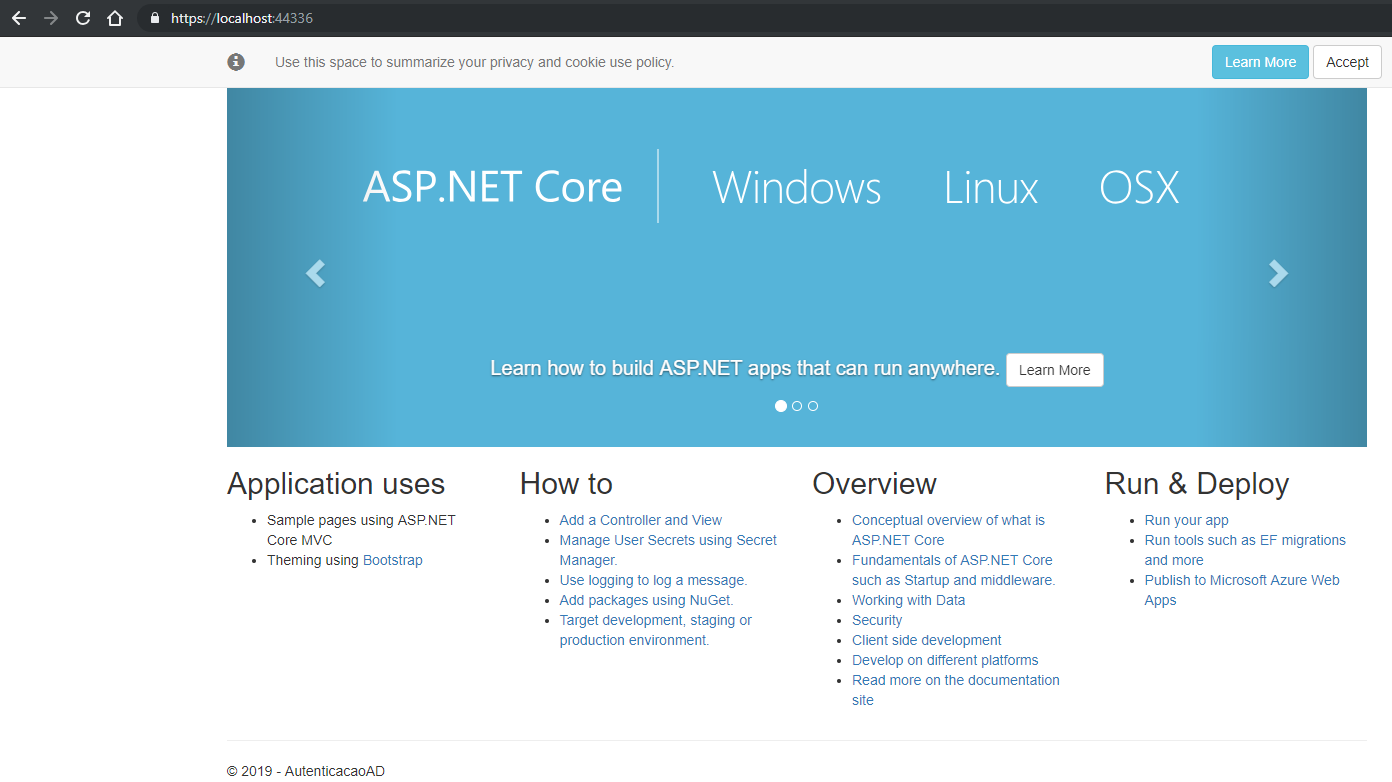
Pronto! Nosso site .Net Core MVC está integrado com o Azure AD e pode ser acessado por todos da empresa que estiverem cadastrados nele.
O código mostrado está disponível no meu GitHub.
 Código Maromba